富文本编辑器 前面我们已经实现了用Markdown语法写文章了。但是文章的评论用Markdown就不太合适了,你不能强求用户也花时间去熟悉语法啊。另外评论中通常还有表情、带颜色的字体等功能,这些也是Markdown不具备的。
因此富文本编辑器Django-ckeditor 就派上用场了。
在后台使用Ckeditor 在虚拟环境 中安装django-ckeditor:
(env) > pip install django-ckeditor
安装成功后还是老规矩,在settings.py中注册app:
my_blog/settings.py
...
INSTALLED_APPS = [
...
'ckeditor',
...
]
...
接下来需要修改模型了。用django-ckeditor库自己的富文本字段RichTextField替换普通的文本字段TextField:
comment/models.py
...
# django-ckeditor
from ckeditor.fields import RichTextField
class Comment(models.Model):
...
# 之前为 body = models.TextField()
body = RichTextField()
...
记得每次修改模型后要迁移数据 :
(env) > python manage.py makemigrations
(env) > python manage.py migrate
为方便测试,修改comment/admin.py文件,将评论模块注册到后台中:
comment/admin.py
from django.contrib import admin
from .models import Comment
admin.site.register(Comment)
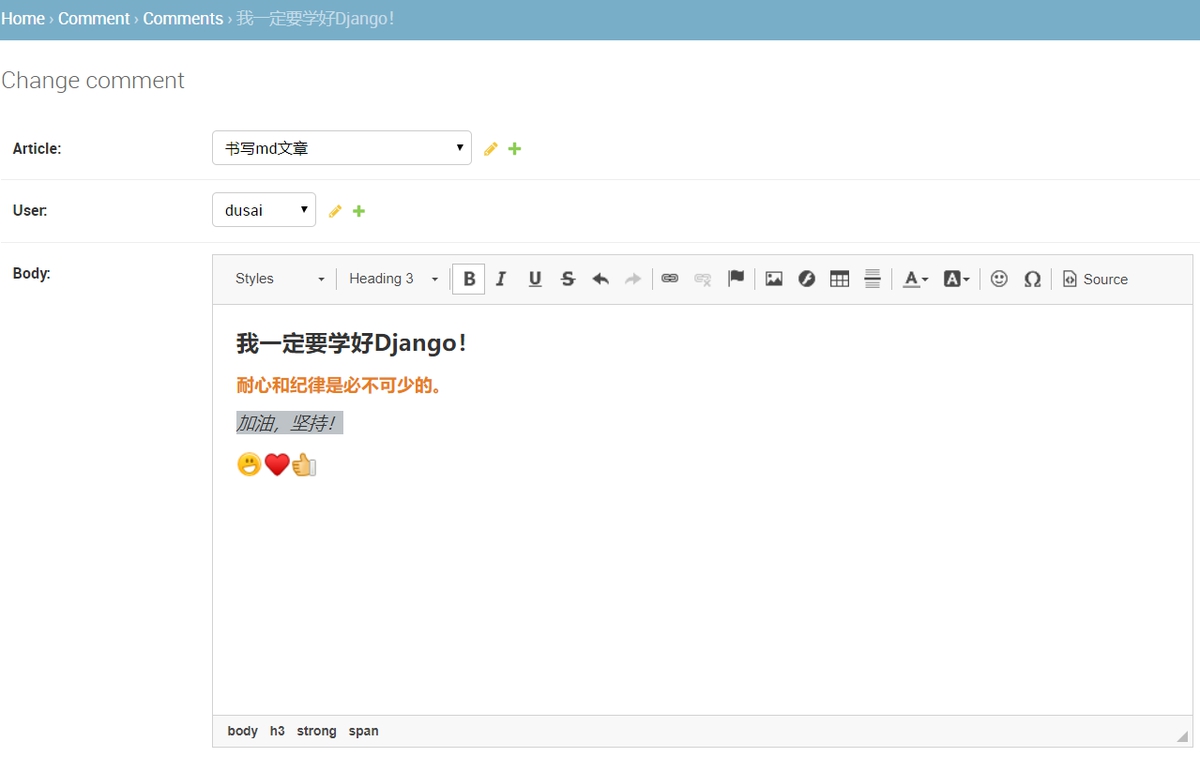
启动服务器,进入后台的评论页面,发现已经可以使用django-ckeditor了:
功能相当齐全,字体、字号、颜色、链接、表情应有尽有。
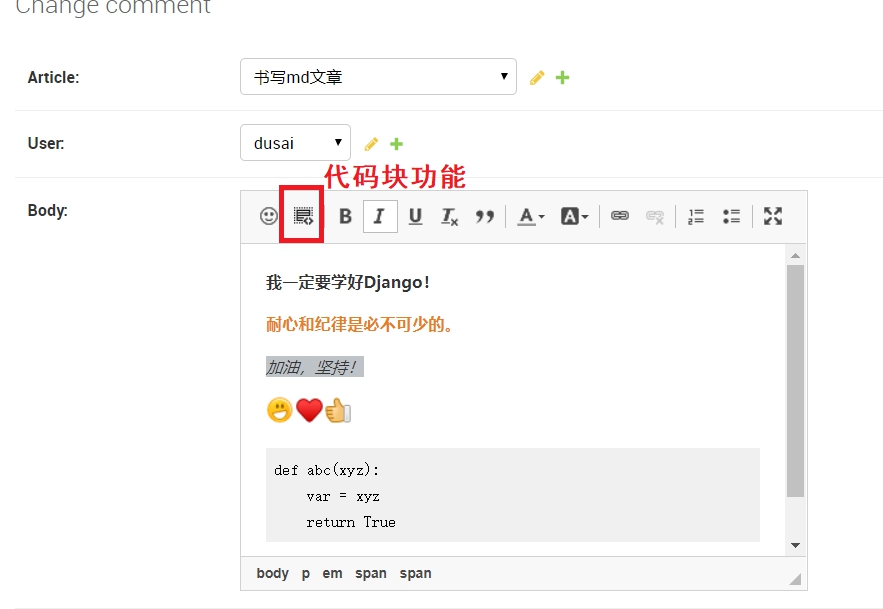
如果我只需要部分功能怎么办呢?比如插入flash动画 基本就用不到。另外似乎也没看到插入代码块 的功能。
ckeditor允许你在settings.py中进行自定义配置:
my_blog/settings.py
...
CKEDITOR_CONFIGS = {
# django-ckeditor默认使用default配置
'default': {
# 编辑器宽度自适应
'width':'auto',
'height':'250px',
# tab键转换空格数
'tabSpaces': 4,
# 工具栏风格
'toolbar': 'Custom',
# 工具栏按钮
'toolbar_Custom': [
# 表情 代码块
['Smiley', 'CodeSnippet'],
# 字体风格
['Bold', 'Italic', 'Underline', 'RemoveFormat', 'Blockquote'],
# 字体颜色
['TextColor', 'BGColor'],
# 链接
['Link', 'Unlink'],
# 列表
['NumberedList', 'BulletedList'],
# 最大化
['Maximize']
],
# 加入代码块插件
'extraPlugins': ','.join(['codesnippet']),
}
}
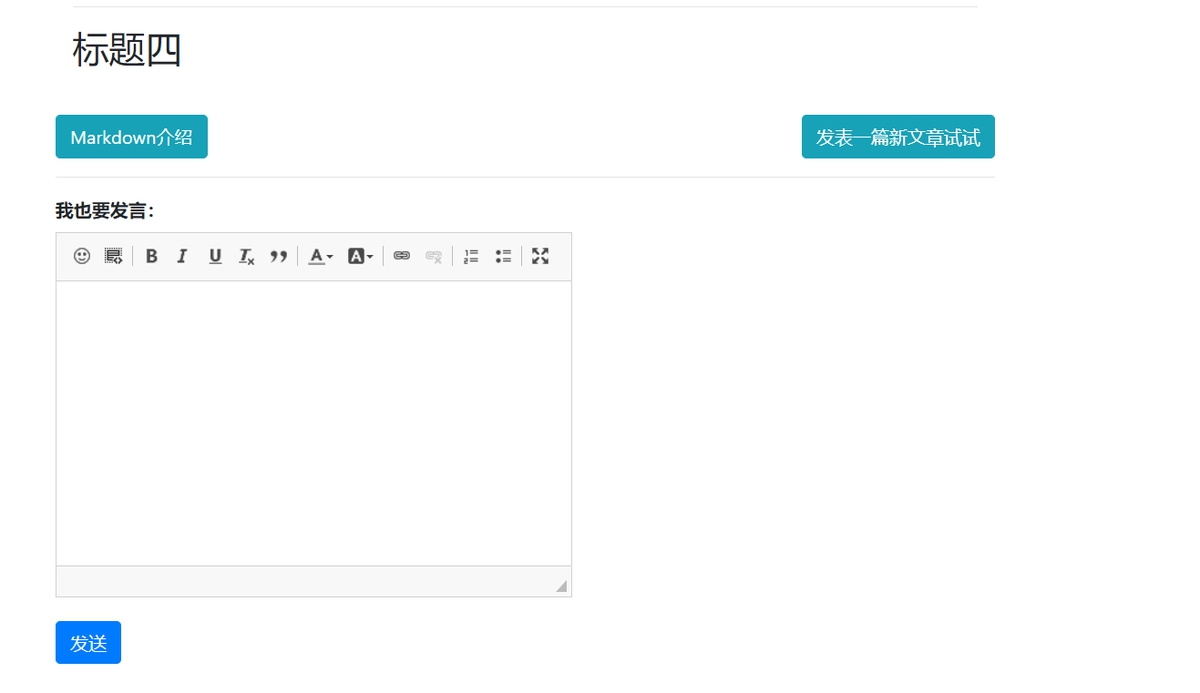
在toolbar_Custom中定义需要使用的功能模块;没列出的功能就不再显示了。代码块功能是编辑器自带的插件,需要在extraPlugins中指定使用。效果如下:
编辑富文本搞定后,还需要在前台界面中展示出来。富文本是以类似html的格式进行保存的,因此还要在展示评论的代码加入|safe过滤器,防止浏览器进行转义。
修改detail.html中展示评论的部分代码:
templates/article/detail.html
...
<!-- 显示评论 -->
<h4>共有{{ comments.count }}条评论</h4>
<div>
{% for comment in comments %}
...
<!-- 修改这里 -->
<div>{{ comment.body|safe }}</div>
{% endfor %}
</div>
...
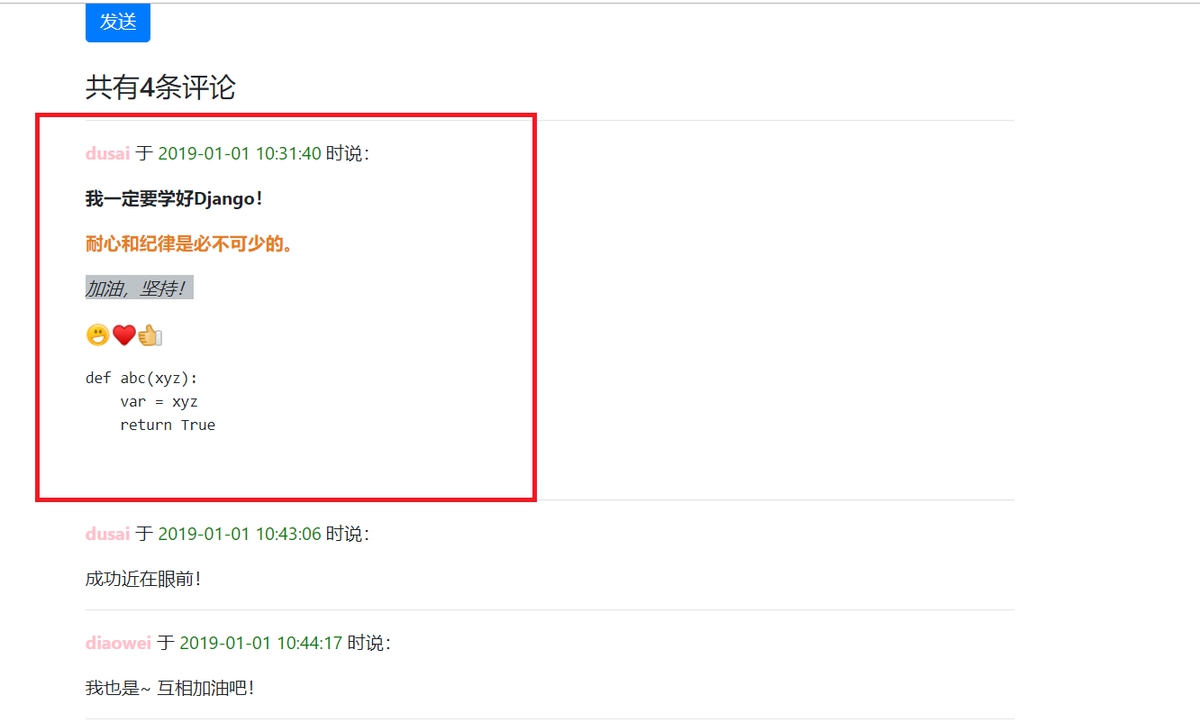
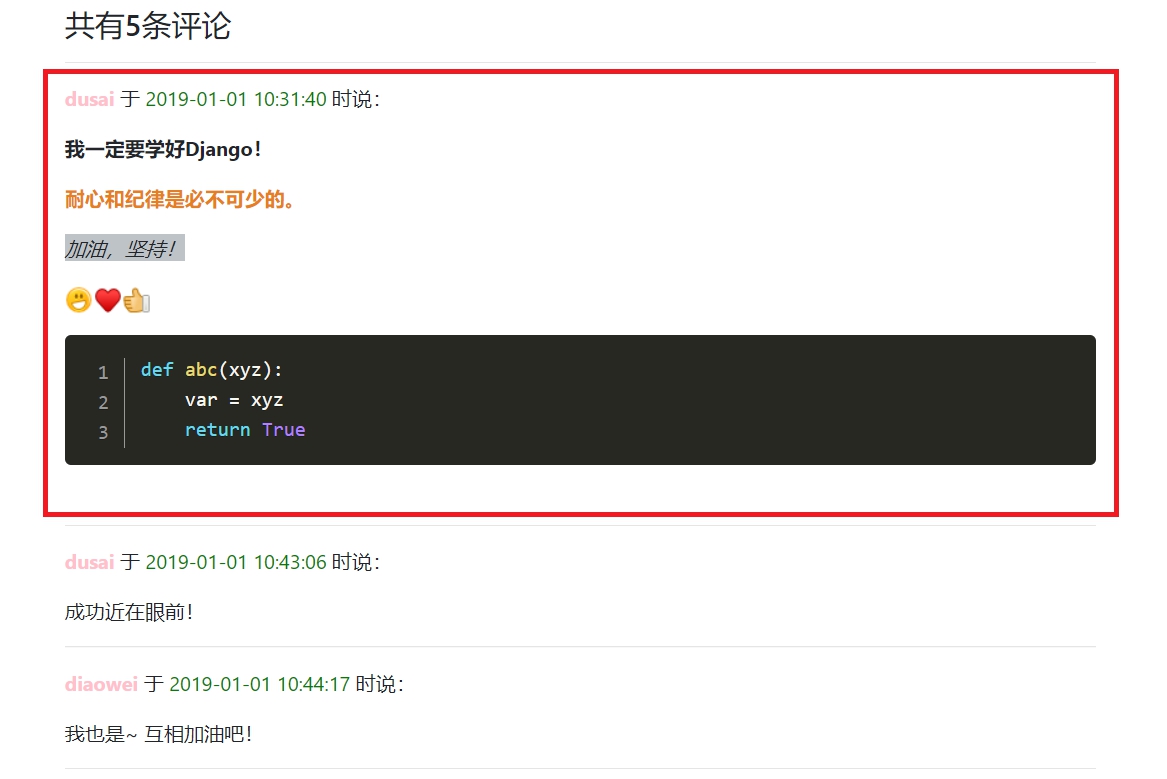
进入文章详情页面看看效果:
代码高亮 代码高亮需要添加额外的插件Prism 。在Prism 插件官方页面下载(也可以点击这里 直接下载)后,将解压出来的prism放到静态文件目录 static\ckeditor\ckeditor\plugins\prism 中。
也可以将其放到 env\Lib\site-packages\ckeditor\static\ckeditor\ckeditor\plugins 目录, env 是你创建的虚拟环境的目录。之前你安装的所有库都在这个env目录中的。不推荐。
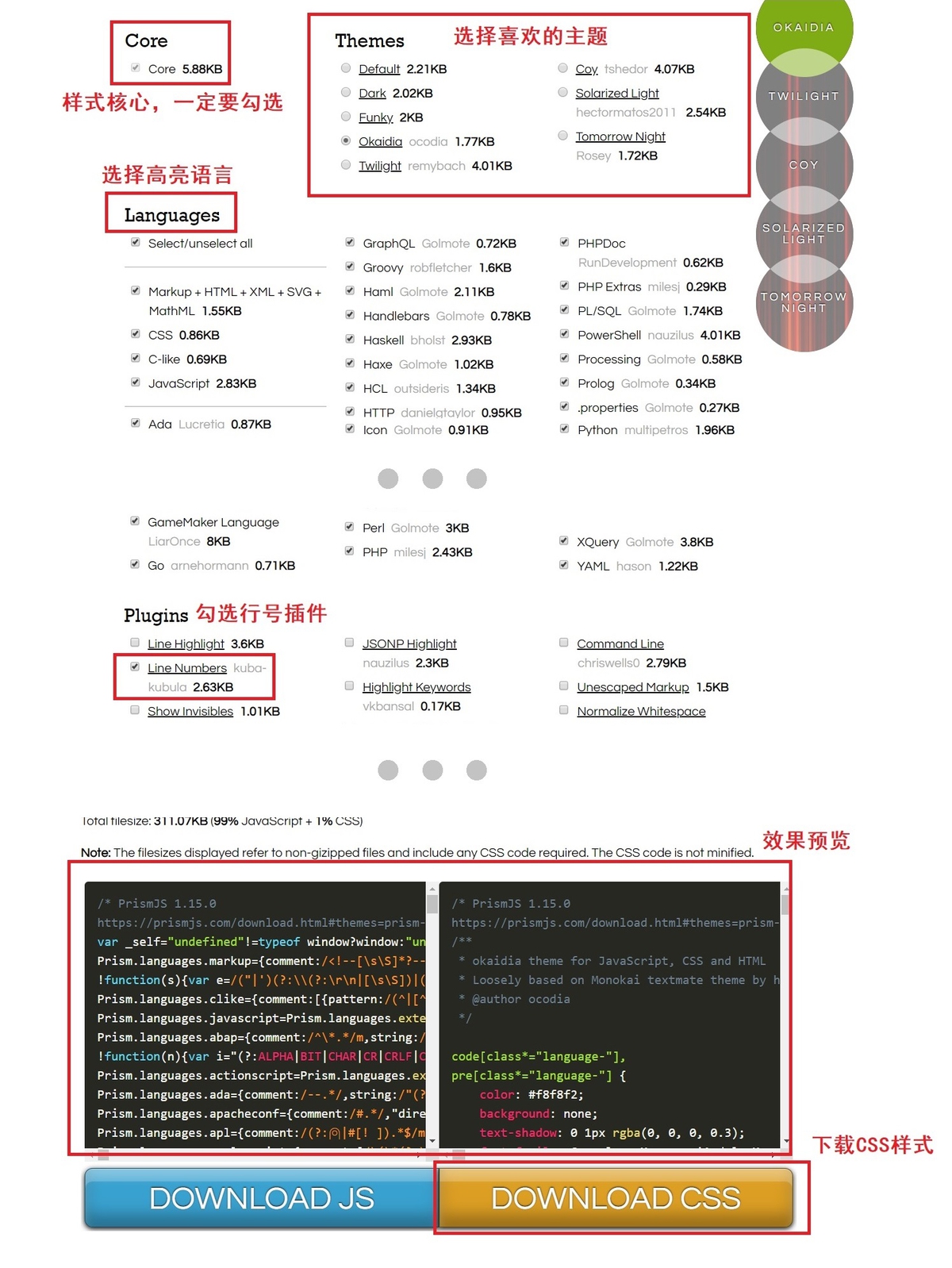
然后在Prism官网 选择主题:
根据喜好选择一个喜欢的主题
然后选择需要高亮的语言。不清楚就可以全选
勾选行号插件
最后点击DOWNLOAD CSS下载样式
在static目录中新建prism目录,将下载好的CSS文件放进去。
然后在需要代码高亮的模板文件 中引用prism的静态文件,对代码进行渲染:
templates/article/detail.html
...
<script src="{% static 'ckeditor/ckeditor/plugins/prism/lib/prism/prism_patched.min.js' %}"></script>
<link rel="stylesheet" href="{% static 'prism/prism.css' %}">
...
将Prism 、 widget 、 lineutils 插件添加到配置文件中。后面两个编辑器自带,不用单独下载,添上就可以了:
my_blog/settings.py
...
CKEDITOR_CONFIGS = {
'default': {
...
# 添加 Prism 相关插件
'extraPlugins': ','.join(['codesnippet', 'prism', 'widget', 'lineutils']),
}
}
这样就完成了:
代码高亮效果不错!
在前台使用Ckeditor 为了让用户在前台也能使用富文本编辑器,还得对代码稍加改动。
首先需要把评论的表单传递到文章详情页面中。因此修改article_detail视图:
article/views.py
...
# 引入评论表单
from comment.forms import CommentForm
...
# 文章详情
def article_detail(request, id):
...
# 引入评论表单
comment_form = CommentForm()
context = {
...
'comment_form': comment_form,
}
...
然后将detail.html原来评论表单中的正文部分(即前面章节写的<textarea> )替换如下:
templates/article/detail.html
...
<!-- 发表评论 -->
<form ...>
{% csrf_token %}
<div class="form-group">
<label for="body">...</label>
<!-- 将之前的<textarea>替换掉 -->
<!-- <textarea type="text"
class="form-control"
id="body"
name="body"
rows="2"></textarea> -->
<div>
{{ comment_form.media }}
{{ comment_form.body }}
</div>
</div>
<!-- 提交按钮 -->
...
</form>
...
其中的comment_form.media是编辑器自身的渲染代码, comment_form.body则是评论正文字段。
看看效果:
不错,编辑器已经可以正常使用了,但还有一个小问题:似乎编辑器宽度没有自适应,右边大片白白的空间也太浪费了。继续努力。
宽度自适应 首先在配置文件中将宽度设置为auto ,这一步我们已经做好了。
Ckeditor编辑器本身有一个inline-block的样式,阻碍了自适应效果,需要用Jquery语法将其清除掉。在详情页面底部加入代码:
templates/article/detail.html
<!-- 注意这是错误的示范! -->
...
<!-- 新增代码 -->
<script>
$(".django-ckeditor-widget").removeAttr('style');
</script>
<!-- 这个已经有了 -->
{% endblock content %}
$符号代表Jquery语句。这句的意思是:找到页面中class='django-ckeditor-widget'的容器,然后删除这个容器的style属性。
看似没什么问题,然而Bug藏在细节中 。注意这是个Jquery语句,那么就要求运行之前先载入Jquery.js 。然而在渲染页面时,包含$语句的{% block content %}会插入到base.html模板的Jquery.js标签的前面,导致语句不会生效,并且控制台会报出$ is not defined的错误。
比较容易想到的办法是将引入Jquery.js的标签提到更顶部的位置,在block模板插入前就加载。这样做的问题是JS文件加载通常较慢,它会阻塞后面的代码,从而减缓页面整体加载速度。本文不采用这种办法。
解决方案是在base.html中新增专门用于拼接JavaScript脚本的位置,命名为{% block script %} 。注意它必须放置在Jquery标签的后面:
templates/base.html
...
<body>
...
<!-- 已有代码 -->
<script src="{% static 'jquery/jquery-3.3.1.js' %}"></script>
...
<!-- 新增代码 -->
{% block script %}{% endblock script %}
</body>
然后将detail.html中的JS代码放到这个块中:
templates/article/detail.html
...
{% block script %}
<script>
$(".django-ckeditor-widget").removeAttr('style');
</script>
{% endblock script %}
这种方法可以灵活的定义JS脚本的运行顺序,并且代码看起来更加整洁。推荐所有的JS代码都采取这种方法插入。
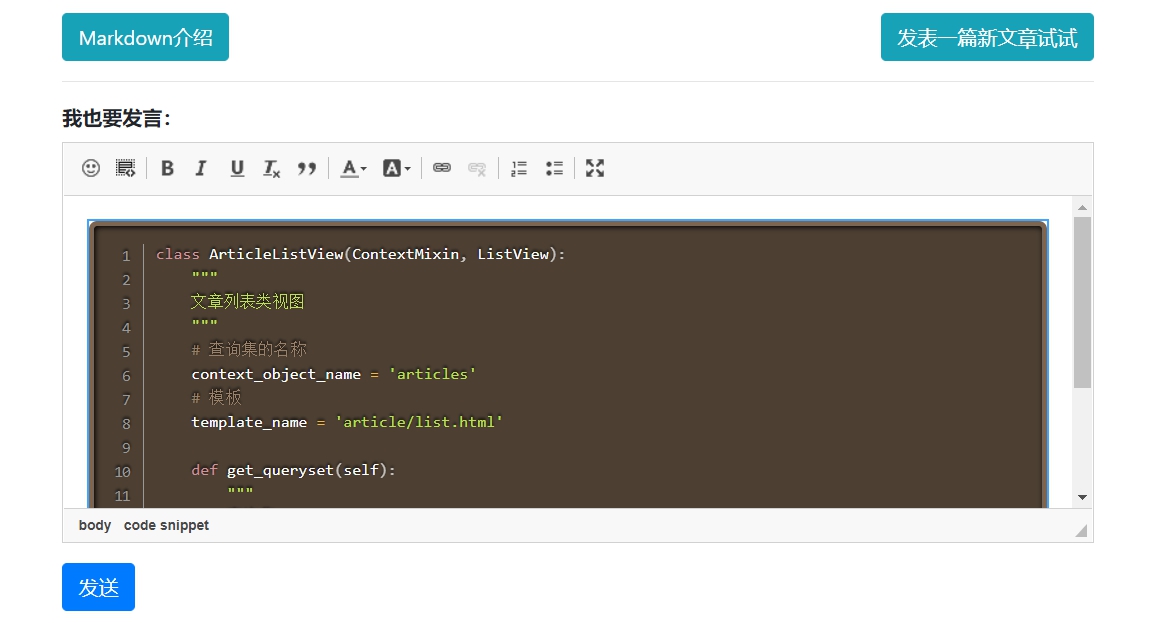
刷新页面,编辑器就能够宽度自适应了:
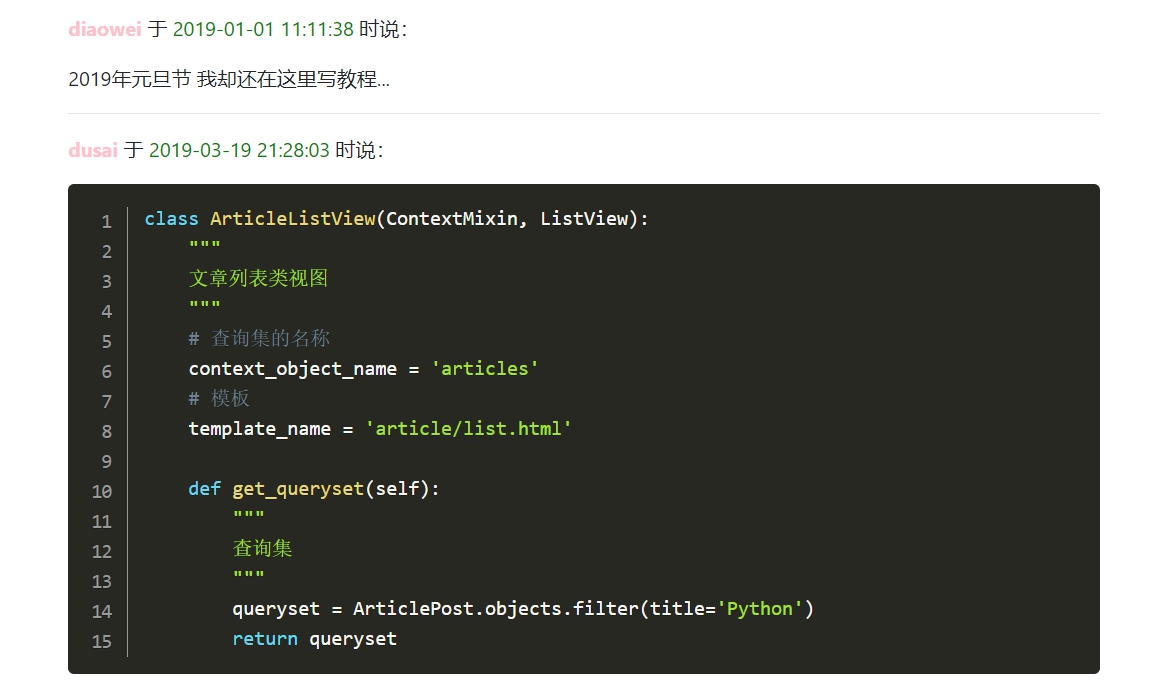
发表含有代码块的评论,详情页面的显示如下:
总结 现在,博文和其评论都可以漂亮的排版了。对于有些不喜欢Markdown的人来说,甚至可以连博文都使用django-cdeditor提供的富文本编辑器。我自己还是倾向用Markdown写文章:写作效率比好看更重要,并且主流网站几乎都支持Markdown,多平台发稿很方便。
Last modified: 06 January 2025